Donner des outils à un agent IA
Regroupez les bonnes actions dans un toolset MCP.
L’agent découvre les outils autorisés et peut les appeler.
find_customerREADget_available_slotsREADread_order_statusREADVotre parcours, en trois étapes.
- 01
Créez un toolset
Ouvrez Toolsets → New Toolset. Nommez le groupe selon son usage. Activez Read-Only Server pour limiter les outils à la lecture.
- 02
Ajoutez les actions utiles
Cliquez sur Attach Connector. Donnez à chaque outil un nom précis et une description de son usage.
- 03
Configurez votre agent
Copiez la configuration MCP dans votre client. Conservez le token affiché à la création, puis vérifiez une lecture sur un exemple connu.
Un point à approfondir ?
Ouvrez uniquement le sujet dont vous avez besoin.
Ce qu’est un Toolset
Un Toolset est un groupe nommé de connecteurs derrière une seule adresse et une seule clé, que vous remettez à un agent IA. L’agent voit alors chaque connecteur du groupe comme un outil qu’il peut appeler : consulter les créneaux libres, poser une réservation, lire une facture. Cela fonctionne avec Claude, Cursor, et tout ce qui parle le même standard (MCP).
find_customerREADget_available_slotsREADread_order_statusREADÀ préparer
- Au moins un connecteur. Un connecteur en pause n’est pas proposé à votre agent tant que vous ne l’avez pas réactivé.
- Un nom correspondant au métier de l’agent — « Accueil », « Facturation » — plutôt qu’un nom construit sur les sites qui sont derrière.
- Un endroit où coller le résultat : la page de réglages de votre agent, là où se déclarent les outils personnalisés ou les serveurs MCP.
Créer le Toolset
- 1
Ouvrez Toolsets et cliquez sur New Toolset
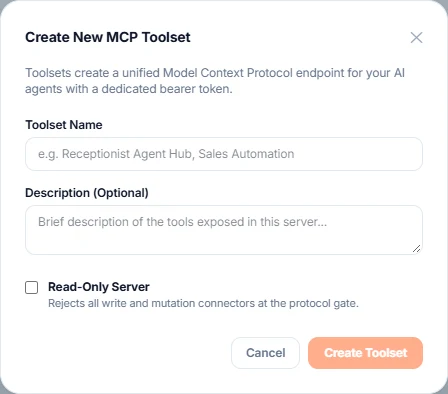
Toolsets est dans le menu de gauche. Le bouton ouvre une fenêtre intitulée Create New MCP Toolset.
- 2
Renseignez Toolset Name
C’est obligatoire : la fenêtre ne vous laissera pas créer le Toolset sans cela. Utilisez le métier, par exemple
Front desk. - 3
Renseignez Description (Optional)
Une ligne sur l’usage de ce groupe. Elle s’affiche sur la page du Toolset et vous aidera plus tard à distinguer deux Toolsets voisins.
- 4
Décidez tout de suite de la case Read-Only Server
Cochez Read-Only Server et tout connecteur qui modifie quelque chose est refusé à l’entrée, avant même d’être proposé à l’agent. Cochez-la dès que l’agent n’est pas un agent que vous avez construit et en qui vous avez confiance. L’état se consulte ensuite sur la page du Toolset ; considérez que c’est le réglage le plus important.
- 5
Cliquez sur Create Toolset
La fenêtre se ferme et le Toolset apparaît dans la liste.
Rattacher vos connecteurs
- 1
Ouvrez le Toolset, puis cliquez sur Attach Connector
Le bouton est à côté de Exposed Connector Tools, en haut de la liste des outils. Une fenêtre intitulée Attach Connector as MCP Tool s’ouvre.
- 2
Choisissez le connecteur dans Select Active Connector
La liste ne contient que les connecteurs que l’agent a le droit de voir : les actifs, filtrés encore par le réglage lecture seule. Si celui que vous voulez n’y est pas, c’est qu’il n’est pas en Live, ou que le Toolset est en lecture seule et que ce connecteur modifie quelque chose.
- 3
Renseignez Toolset Name (for Agent Calls)
C’est le nom que verra l’agent : faites-lui décrire la tâche et le compte,
read_slots_example_booking, pastool1. Lettres, chiffres, tirets bas et traits d’union uniquement. - 4
Renseignez Tool Description (Instructions for LLM)
Une ou deux phrases disant à l’agent quand utiliser cet outil et ce que signifient les valeurs. Ce texte est sa seule consigne : soyez direct.
- 5
Cliquez sur Attach Tool
Le connecteur apparaît dans Exposed Connector Tools, avec une étiquette READ (GET) ou WRITE (POST) et le nom que l’agent appellera.
- 6
Répétez pour chaque connecteur nécessaire à l’agent
Un Toolset contenant une lecture et une action sur le même site est la forme habituelle : un outil consulte, l’autre modifie.
Copier les informations de connexion
- 1
Copiez le token au moment où il s’affiche
À la création d’un Toolset, et à chaque fois que vous appuyez sur Rotate Token, Vela affiche le token une seule fois, dans une fenêtre intitulée Save your MCP Bearer Token. Copiez-le à ce moment-là : seule une empreinte est conservée, donc il ne peut pas être réaffiché.
- 2
Collez le bloc de configuration dans votre agent
La page du Toolset vous donne l’adresse et le token déjà disposés comme votre agent les attend. Collez ce bloc dans ses réglages MCP ou d’outils personnalisés, et non l’adresse lue dans la barre du navigateur.
- 3
Gardez le mot d’en-tête devant le token
Le token doit être envoyé exactement tel quel, mot d’en-tête compris. S’il saute, aucun token n’est lu du tout et chaque appel est refusé.
Comment savoir que ça a marché
Votre agent liste les outils du Toolset sous les noms que vous leur avez donnés. En appeler un renvoie la même réponse qu’un Run Live Test sur la page du connecteur, et l’appel apparaît dans Activity & Logs du connecteur comme une utilisation ordinaire.
L’interrupteur lecture seule
Read-Only Server se règle à la création du Toolset. Les connecteurs qui modifient quelque chose sont alors cachés à l’agent et refusés s’il essaie quand même, y compris quand il travaille depuis une liste récupérée plus tôt. C’est le réglage à utiliser pour un agent que vous n’avez pas construit : on ne peut pas l’en dissuader par la parole.
Sans lui, vous comptez sur la politesse
Vela décrit chaque connecteur à l’agent comme lisant seulement, ou comme modifiant des données. Les agents bien élevés demandent avant d’utiliser le second type. C’est un avertissement, pas un verrou. Le verrou, c’est l’interrupteur lecture seule.
Modifier ou retirer
- Renommer ou redécrire un outil : ouvrez le Toolset et modifiez le nom ou la description sur la carte du connecteur. L’agent en tiendra compte au prochain listage des outils.
- Retirer un outil : l’icône corbeille sur la carte du connecteur. L’agent ne peut plus ni le voir ni l’appeler.
- Remplacer la clé : Rotate Token sur la page du Toolset. Copiez le nouveau token immédiatement — l’ancien cesse de fonctionner aussitôt, donc collez le nouveau dans votre agent dans la foulée.
Si quelque chose se passe mal
- Le connecteur voulu n’est pas dans Select Active Connector. Il n’est pas encore en Live, ou le Toolset est en lecture seule et ce connecteur modifie quelque chose. Ce refus, c’est l’interrupteur lecture seule qui fait son travail.
- Votre agent ne voit aucun outil. L’adresse collée est probablement celle de la barre du navigateur plutôt que celle affichée sur la page du Toolset, ou bien le mot d’en-tête manque devant le token.
- Un appel est refusé comme si aucune clé n’avait été envoyée. Le token a été renouvelé après votre copie. Collez le nouveau.
- Un outil que l’agent voyait a disparu. Le connecteur derrière n’est plus en Live, ou il a été retiré du Toolset.
Ce que ça coûte
Un appel par un agent est une utilisation comme une autre : il apparaît dans l’historique du connecteur et compte dans votre quota, exactement comme si vous aviez appelé le connecteur vous-même.
Pour aller plus loin
- Montages sans code (n8n, Make, Zapier, CloseBot, Vapi) : Brancher vos autres outils.
- Votre propre code en MCP : Connecter un client MCP.
- Rien ne marche et il vous faut une sortie : Résoudre un problème.
Une adresse de serveur pour les outils de votre toolset.
↗Votre situation ne correspond pas au guide ?
Échanger avec l’équipe ↗