Créer votre premier connecteur
Une URL, un objectif clair, puis un premier résultat à vérifier.
Un connecteur vérifié sur votre cas, prêt à être utilisé.
Votre parcours, en trois étapes.
- 01
Décrivez le résultat attendu
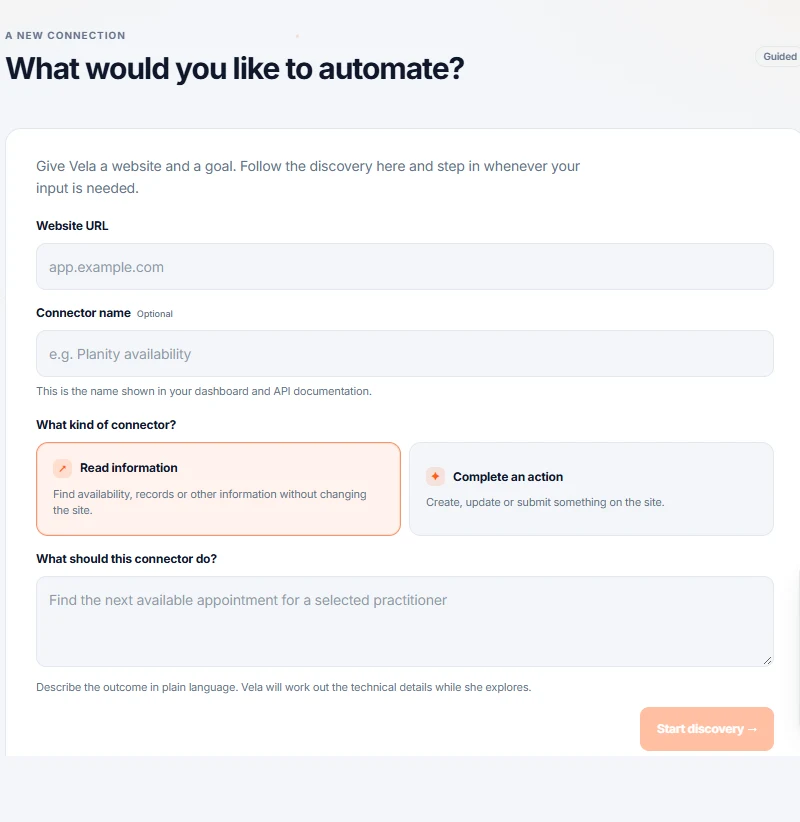
Ouvrez New Connector, puis Guided. Renseignez Website URL et What should this connector do? Choisissez Read information ou Complete an action.
- 02
Suivez la découverte
Cliquez sur Start discovery. Connectez-vous dans le navigateur lorsque Vela vous le demande et précisez les étapes ambiguës.
- 03
Vérifiez une réponse
Relisez les entrées et sorties. Sur le connecteur obtenu, ouvrez Live Test et comparez le résultat à votre exemple avant de l’intégrer.
Un point à approfondir ?
Ouvrez uniquement le sujet dont vous avez besoin.
Ce que vous êtes en train de faire
Vous créez un connecteur : une tâche sur un site, prête à être appelée par vos autres outils. Vous faites la tâche une fois dans Vela, Vela déduit comment le site s’y prend en dessous, et à partir de là il sait la refaire sans navigateur.
À préparer
- La page exacte où se passe la tâche, pas la page d’accueil du site. Si vous réservez depuis l’écran du calendrier, c’est cette adresse qu’il faut avoir sous la main.
- Les identifiants que vous utilisez d’habitude sur ce site, y compris ce qu’il demande en second (un code par SMS, une application d’authentification, un écran de validation).
- Une phrase décrivant le résultat voulu, écrite comme vous l’expliqueriez à un collègue : « Lire les créneaux de rendez-vous des deux prochaines semaines. »
- Si la tâche modifie quelque chose, un enregistrement de test sur ce site : un client de test, un créneau de test, une facture en brouillon. Voir l’avertissement ci-dessous.
Si votre tâche modifie quelque chose, elle a lieu pour de vrai
Un connecteur qui réserve, envoie, annule ou soumet exécute réellement l’action pendant votre démonstration. Utilisez un enregistrement de test si le site en propose un. Vela ne la refait pas ensuite : les contrôles et les réparations rejouent l’enregistrement au lieu de refaire l’action.
Étape par étape
Tout ce qui suit se passe sur l’écran de création. Vous y arrivez en cliquant sur New Connector : le bouton de la barre du haut dans Connectors, et la même entrée dans le menu de gauche.
- 1
Choisissez comment décrire la tâche
Deux boutons en haut : Guided · Describe your goal et Advanced · Define your fields. Commencez par Guided — Vela vous pose des questions et détermine les champs avec vous. Advanced vous demande de déclarer vous-même les entrées et les sorties : à choisir quand vous les connaissez déjà.
- 2
Renseignez Target URL
Collez l’adresse de la page où se passe la tâche, par exemple
https://app.example-booking.test/calendar. C’est le champ le plus important : partir de la bonne page est ce qui permet à Vela de comprendre la tâche au lieu de la chercher. - 3
Renseignez Connector Name (facultatif)
Un nom court que vous reconnaîtrez dans une liste, par exemple
Lire les créneaux example-booking. Laissez vide et Vela le nomme pour vous ; vous pourrez le renommer plus tard. - 4
Renseignez Your goal
Décrivez le résultat avec vos mots : ce qui entre, et ce qui revient. Par exemple : « À partir d’une date, lire les créneaux de rendez-vous libres ce jour-là. »
- 5
Choisissez le Operation Mode
Read information pour une tâche qui ne fait que consulter. Complete an action pour une tâche qui modifie quelque chose sur le site : réserver, envoyer, soumettre. Si vous choisissez la seconde, l’avertissement ci-dessus s’applique.
- 6
Cliquez sur Start building
Le bouton reste inactif tant que l’adresse et l’objectif ne sont pas remplis : un bouton grisé signifie donc que l’un des deux est encore vide.
- 7
Connectez-vous quand le navigateur apparaît
Un navigateur s’ouvre dans la page et vous rend le clavier. Connectez-vous exactement comme d’habitude : mot de passe, code par SMS, application d’authentification, énigme, tout ce que le site réclame. Vela voit quand vous êtes passé.
- 8
Faites la tâche une fois, sur un exemple réel
Réalisez la tâche vous-même dans ce navigateur, sur un enregistrement réel. Si deux chemins existent, prenez le plus court : Vela apprend celui que vous prenez, détours compris. Il peut vous poser une question quand quelque chose est ambigu ; répondez et il continue.
- 9
Attendez la construction, puis lisez Inputs & outputs
Le panneau de droite affiche Inputs & outputs : ce que votre connecteur va demander, et ce qu’il va rendre. Lisez-le maintenant. Si un nom est obscur, renommez-le ici — c’est ce que verront vos autres outils.
- 10
Utilisez le résultat
À la fin de la construction, vous arrivez sur la page du connecteur. Ouvrez l’onglet Live Test, remplissez la section API Playground et appuyez sur Run Live Test pour l’essayer avec des valeurs que vous saisissez. L’onglet Integrations & Exports produit la configuration prête à coller pour n8n, Make, Zapier, votre agent IA, ou du code.
Comment savoir que ça a marché
La page du connecteur le montre activé, avec une adresse et une clé sous Integrations & Exports, et une exécution enregistrée dans l’onglet Activity & Logs, avec sa durée et son résultat. Un Run Live Test depuis API Playground renvoie ce même résultat, celui que recevront vos autres outils.
Lire une information ou réaliser une action
Le Operation Mode choisi décide de la façon dont Vela traite le connecteur ensuite. Lire et agir ne sont pas la même chose sur le site : ce ne sont donc pas la même chose ici.
| Read information | Complete an action | |
|---|---|---|
| Fait | Vous donne une information | Modifie quelque chose sur le site |
| Exemple | Créneaux libres, une facture, un niveau de stock | Réserver, envoyer, soumettre, annuler |
| Contrôle automatique | Vela l’essaie environ une fois par heure pour vérifier qu’il marche encore | Jamais. Un contrôle qui pose un rendez-vous n’est pas un contrôle. |
| Avec un agent IA | Utilisable librement | Signalé comme modifiant des données, donc l’agent reçoit la consigne de demander d’abord |
Si quelque chose se passe mal
- Un champ paraît faux dans Inputs & outputs. Renommez-le ou retirez-le là, sans reconstruire. Ne retirez pas un champ que le connecteur renvoie réellement : Vela vérifie que ce qui revient correspond à ce que vous avez déclaré, et l’exécution suivante échoue sinon.
- La construction s’arrête sur une protection anti-robot. Vela vous le dit. Les sites faits pour combattre l’automatisation sont hors périmètre, et recommencer n’y changera rien.
- La construction s’arrête sur une étape que seuls certains comptes ont. Refaites la démonstration, restez sur le chemin le plus court, et franchissez cette étape vous-même quand elle apparaît.
- Le résultat était vide ou faux. La démonstration a appris à Vela à partir d’une recherche sans résultat ou d’une valeur inventée : il n’a donc rien vu d’une vraie réponse. Recommencez sur un enregistrement qui existe vraiment.
Pour aller plus loin
- L’utiliser ailleurs : Brancher vos outils.
- Le confier à un agent IA : Créer un toolset.
- Il a cessé de fonctionner un jour : Reconnecter un logiciel.
Retrouvez la configuration adaptée dans Integrations & Exports.
↗Votre situation ne correspond pas au guide ?
Échanger avec l’équipe ↗