Reconnecter un logiciel
Restaurez l’accès lorsque le logiciel demande une nouvelle connexion.
Une session restaurée, puis un connecteur vérifié.
Votre parcours, en trois étapes.
- 01
Ouvrez le navigateur de connexion
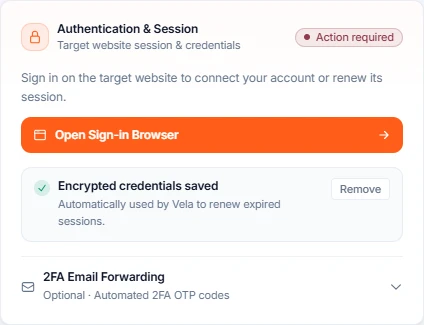
Depuis le connecteur concerné, cliquez sur Open sign-in browser dans le message d’authentification.
- 02
Connectez-vous au bon compte
Terminez la connexion sur le site. Quand le compte est visible, cliquez sur I am signed in — save session.
- 03
Vérifiez la reprise
Revenez au connecteur et lancez Check health. Si un problème persiste, suivez l’indication affichée avant toute nouvelle action.
Un point à approfondir ?
Ouvrez uniquement le sujet dont vous avez besoin.
Ce que vous êtes en train de faire
Vous reconnectez un connecteur : vous lui donnez une session fraîche sur le site où il travaille, parce que la précédente a été refusée. On parle aussi de ré-authentification, ou, dans les e-mails du produit, de « se reconnecter ».
Pourquoi un connecteur s’arrête
Les sites vous déconnectent. Pas parce que quelque chose a mal tourné : c’est leur fonctionnement. Certains vous gardent connecté des semaines, beaucoup une seule heure. Quand cela arrive, votre connecteur est dans la même situation que vous : il ouvre la page et le site lui demande de se reconnecter. Vela distingue cela d’un vrai échec et ne le traite pas comme tel.
Sa durée dépend du logiciel. Le connecteur peut la renouveler si ce parcours est pris en charge.
Ils peuvent permettre une nouvelle connexion. Une validation supplémentaire peut demander votre intervention.
C’est pourquoi un connecteur peut paraître sain et échouer quand même
La page du connecteur montre une connexion récente, et pourtant chaque appel est refusé — parce que ce qui a expiré, c’est l’autorisation du site, pas la trace qu’en garde Vela.
Reconnaître une session expirée
- Sur la page du connecteur : un bandeau indiquant que le connecteur n’a pas pu se connecter, avec un bouton Open sign-in browser.
- Dans l’onglet Activity & Logs : un appel en échec enregistré comme problème d’authentification, pas comme changement de site ni comme mauvaise entrée.
- Dans votre boîte mail : un e-mail vous demandant de vous reconnecter pour un connecteur nommé. Le lien mène à la même page que le bouton.
- Dans votre propre outil : l’appel est refusé sur une erreur d’authentification alors que le connecteur existe toujours et paraît sain.
À préparer
- Les identifiants du site sur lequel travaille le connecteur, pas ceux de Vela. Ce sont deux comptes différents et seul celui du site est demandé ici.
- Ce que le site réclame après le mot de passe : un code par SMS, une application d’authentification, un écran de validation. Ayez-le sous la main, car la connexion se fait d’une traite.
- Une fenêtre de navigateur que vous pouvez laisser ouverte quelques minutes sur le site.
Deux comptes, et un seul est demandé ici
Votre compte Vela est celui de votre inscription ; il détient les connecteurs et la facturation. Le compte du service connecté est votre identifiant sur le site où travaille le connecteur, par exemple le logiciel de réservation. La reconnexion demande le second. Saisir votre mot de passe Vela dans le formulaire du site ne marchera pas, et saisir le mot de passe du site ailleurs que dans ce formulaire n’est jamais nécessaire.
Reconnecter vous-même
- 1
Ouvrez la page du connecteur
Connectors dans le menu de gauche, puis le connecteur dont la session a expiré.
- 2
Cliquez sur Open sign-in browser
Le bouton est dans le bandeau qui signale le problème de connexion. Une page s’ouvre, intitulée Sign in for "<connector name>", avec un navigateur affichant le site.
- 3
Connectez-vous au site comme d’habitude
Utilisez les identifiants du site et faites ce qu’il demande : mot de passe, code par SMS, application d’authentification, écran de validation. Cela se passe dans la page. Vela n’exécute rien en votre nom ici et ne réalise aucune action métier.
- 4
Attendez que le site vous montre connecté
Restez sur la page jusqu’à voir que le compte est bien le vôtre : le tableau de bord, l’agenda, votre nom. N’appuyez pas sur le bouton tant que le site affiche encore le formulaire de connexion.
- 5
Cliquez sur I am signed in — save session
Appuyez une fois que le site vous montre connecté. Si le site a un formulaire de mot de passe ordinaire, une case vous est aussi proposée : Save these credentials, ou Replace the saved automatic-login credentials si des identifiants étaient déjà enregistrés. Laissez-la décochée pour ne garder que la session ; cochez-la pour laisser Vela se reconnecter seul la prochaine fois. Les seconds facteurs ne sont jamais conservés, dans un cas comme dans l’autre.
- 6
Vérifiez que la page annonce la session restaurée
La page bascule sur un panneau Session restored, et le bouton Back to the connector vous ramène au connecteur. Si une réparation attendait cette connexion, le panneau annonce plutôt que la réparation a été mise en file.
- 7
Vérifiez que le connecteur fonctionne vraiment
Sur la page du connecteur, lancez Check health, ou exécutez-le une fois depuis API Playground dans l’onglet Live Test. Une connexion fraîche est une session, pas une preuve : seule une exécution qui revient avec une réponse prouve que le connecteur est de nouveau utilisable.
- 8
Si le site refuse encore, confiez la réparation à Vela
Quand la connexion est enregistrée mais que le connecteur échoue toujours à ses contrôles, la page propose Retry repair — nommé Retry repair & certification quand une publication attend aussi. Appuyez une fois et lisez le résultat annoncé. N’appuyez pas en boucle : cela lance une réparation qui tourne de son côté, et une seconde pression ne fait pas finir la première plus vite. Si l’état est inchangé à la fin de la réparation, c’est un cas pour le support, pas pour une nouvelle tentative.
Ce que Vela fait seul, et ce qu’il ne fera pas
Reconnecter à la main n’est pas toujours nécessaire. Deux tentatives automatiques peuvent avoir lieu avant qu’on vous demande quoi que ce soit. Connaître leurs limites, c’est savoir quand intervenir.
| Ce qui se passe | Limite |
|---|---|
| Le connecteur renouvelle sa propre session | En silence, aussi souvent que le site l’autorise. Vous n’êtes pas prévenu, puisque rien n’a échoué. |
| Vela se connecte avec votre mot de passe enregistré | Une tentative sans vous par connecteur, puis une pause de 24 heures sur ce connecteur. C’est délibéré : un formulaire de mot de passe ne doit jamais être soumis en boucle. |
| Si cette tentative réclame un second facteur | Une étape de vérification apparaît sur la page du connecteur, ou un e-mail est envoyé, et une personne termine la connexion. |
| Quand une personne est nécessaire | Vela cesse d’essayer et vous attend. Il ne continue pas à deviner. |
Pourquoi on vous sollicite parfois au lieu de vous aider
Les sites protègent volontairement leur formulaire de connexion : un mauvais mot de passe essayé en boucle fait bloquer un compte. Vela fait donc une tentative sans vous, puis s’arrête et sollicite une personne. Voir une demande de reconnexion, c’est le dispositif qui fonctionne, pas un défaut.
MFA et codes de vérification
Si le site réclame un second facteur, Vela peut tenir la connexion ouverte assez longtemps pour que vous le fournissiez, et la page du connecteur propose un champ pour saisir le code avec un bouton Verify code. Si un code a expiré, utilisez Request new code pour en recevoir un neuf. Les codes ne sont jamais conservés, ni rien d’autre de ce que vous saisissez dans ce formulaire.
Quand ça échoue
| Ce que vous voyez | Ce que ça veut dire | Quoi faire |
|---|---|---|
| La page indique que le navigateur de connexion interactif n’est pas configuré | L’environnement de test ou auto-hébergé n’a pas de navigateur rattaché. | C’est une limite de l’environnement, pas une erreur de votre part. La reconnexion doit se faire là où ce navigateur est disponible. |
| La connexion réussit, mais le connecteur échoue toujours à ses contrôles | La session a bien été enregistrée ; le site a refusé le travail pour une autre raison. | Lisez l’entrée dans Activity & Logs : une mauvaise entrée et un site qui a changé sont deux échecs différents. S’il est écrit qu’une réparation est en file, attendez-la. |
| La page de reconnexion signale que le connecteur n’a pas pu être ouvert | Le connecteur est injoignable, ou vos droits ne suffisent pas. | Rechargez une fois. Si le message revient, le connecteur a peut-être été supprimé ou déplacé : vérifiez la liste avant de réessayer. |
| On vous a annoncé une réparation en file et rien n’a changé ensuite | Une réparation suit son propre rythme. | N’appuyez pas sur Retry repair en boucle. Regardez la page du connecteur et son Activity & Logs une fois ; si l’état est inchangé, c’est un cas pour le support, pas une seconde tentative. |
Ne répétez jamais une action dont vous ne voyez pas le résultat
Si une exécution qui réserve, envoie ou soumet s’est terminée sur un résultat inconnu, ne la relancez pas pour savoir. Vous dupliqueriez une vraie réservation, un vrai message ou une vraie commande sur un système en production. Ouvrez d’abord l’entrée dans Activity & Logs et le résultat dans API Playground ; ne répétez qu’une fois certain que la première tentative n’a pas abouti.
Ce que Vela conserve, et ce qu’il ne conserve pas
| Conservé | Où | Combien de temps |
|---|---|---|
| Votre session avec le site | Chiffrée | Une journée, puis renouvelée |
| Votre mot de passe, uniquement si vous avez coché la case | Chiffré | Jusqu’à ce que vous le supprimiez |
| L’enregistrement de votre démonstration | Avec le connecteur, jamais partagé | Jusqu’à la suppression du connecteur |
Vous pouvez voir, remplacer ou supprimer un mot de passe enregistré à tout moment depuis la page du connecteur. Le supprimer n’arrête pas le connecteur : cela arrête la connexion automatique, donc la prochaine fois que le site le déconnecte, on vous demandera de reconnecter.
Pour aller plus loin
- Autre chose ne va pas : Résoudre un problème.
- Vous en voulez moins souvent : ce que Vela conserve et la case à cocher de la page de reconnexion.
- Le même identifiant sur plusieurs comptes : Réutiliser pour un autre client.
Ce qui est conservé, ce qui expire, et ce qui se renouvelle sans vous.
↗Votre situation ne correspond pas au guide ?
Échanger avec l’équipe ↗